 QRCoder
Создание QR-кодов
Как создать QR-код визитки, ссылки или события
QR-код, который сохраняет ваш контакт за одно сканирование, удобнее, чем диктовать адрес почты через шумный зал. Те же шаги подходят для ссылок, Wi-Fi, событий в календаре и адресов — если код напечатан так, что его действительно можно отсканировать.
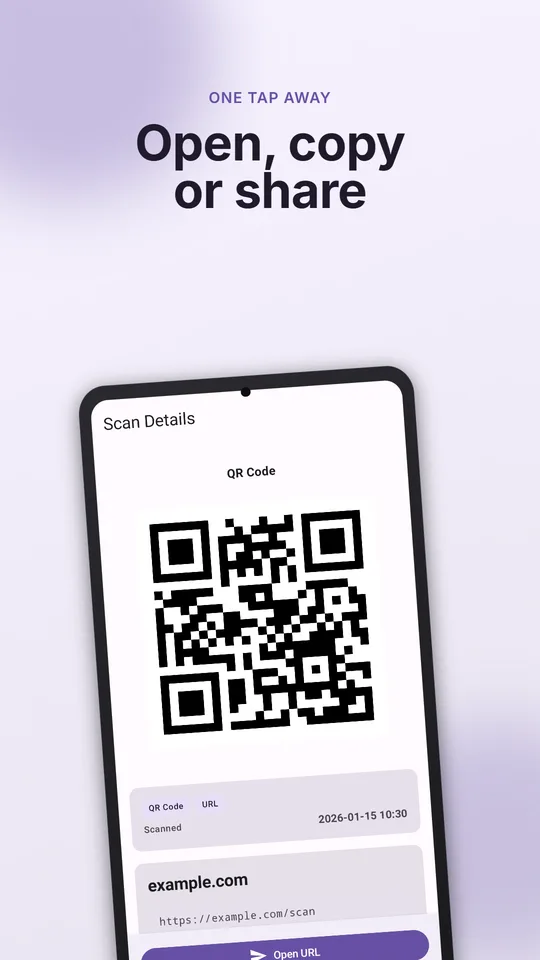
Что можно положить в QR-код
| Тип | Где пригодится |
|---|---|
| Контакт | Визитки, бейджи, подпись в письмах |
| Ссылка | Портфолио, меню, страница записи, форма отзыва |
| Wi-Fi | Гостевые комнаты, съёмное жильё, небольшой офис |
| Событие в календаре | Приглашения, мастер-классы, встречи |
| Место | Площадка мероприятия, парковка, неприметный вход |
| Телефон, SMS, почта | «Позвоните нам», «подтвердите по SMS», контакт поддержки |
| Текст | Короткие инструкции, серийные номера, заметки |
QRCoder создаёт все эти типы. Результат можно сохранить картинкой или сразу отправить в другое приложение. Можно и наоборот — поделиться ссылкой или текстом из любого приложения в QRCoder, чтобы начать код с этим содержимым.
Как сделать цифровую визитку
- Создайте новый код и выберите Контакт.
- Заполните имя, телефон, почту, компанию и сайт. Не перегружайте: чем больше данных, тем плотнее код и тем хуже он читается при мелкой печати.
- Сохраните картинку и добавьте её на визитку, бейдж, слайд или в подпись письма.
- Отсканируйте код другим телефоном и проверьте, что контакт импортируется правильно.
Когда кто-то сканирует код, телефон показывает ваши данные и спрашивает, сохранить ли контакт.
Правила печати, при которых код читается
- Размер: около 2 × 2 см — практический минимум для сканирования вблизи. Для плакатов работает правило «не меньше десятой части расстояния»: код, который читают с 2 м, должен быть шириной около 20 см.
- Чистое поле: оставьте пустую рамку вокруг кода шириной не меньше четырёх модулей (маленьких квадратиков). Текст и рамки не должны его касаться.
- Контраст: тёмный код на светлом фоне. Инвертированные и малоконтрастные цвета многие сканеры не читают.
- Поверхность: избегайте глянцевой ламинации под ярким светом и изогнутых поверхностей вроде кружек.
- Проверка: отсканируйте финальный отпечаток двумя разными телефонами, прежде чем печатать тираж.
Статичный код не истекает, а ссылка — может. QR-код со ссылкой постоянен, но страница за ним — нет. Для печатных материалов ведите на страницу, которую вы контролируете и будете держать в сети.
Где QR-коды работают лучше всего
Код полезен там, где человеку неудобно печатать: у стойки регистрации, на двери переговорной, на упаковке, на слайде в конце выступления. На слайде держите код на экране не меньше 10–15 секунд и продублируйте короткий адрес текстом — не все успеют достать телефон. На визитке код дополняет, а не заменяет имя и телефон: визитку часто читают глазами.
Как поделиться файлом через QR-код
В сам QR-код файл не поместится — в нём до нескольких тысяч символов текста. Чтобы поделиться документом, загрузите его в облачное хранилище, откройте доступ по ссылке и положите эту ссылку в код. Перед печатью проверьте, кто получит доступ по этой ссылке.
Помогите людям доверять вашему коду
Люди справедливо настороженно относятся к QR-наклейкам. Напечатайте рядом с кодом своё имя или бренд и короткий домен, чтобы человек мог сверить адрес. Ровно это мы советуем в руководстве по проверке ссылок из QR-кодов.
Частые вопросы
Можно ли сделать QR-код со своими контактами?
Да. В QRCoder создайте код, выберите «Контакт», заполните данные и сохраните или отправьте картинку. При сканировании другой телефон спросит, сохранить ли контакт.
Насколько маленьким может быть напечатанный QR-код?
Около 2 × 2 см — практический минимум для сканирования вблизи. Для кодов, которые читают издалека, делайте ширину примерно в десятую часть расстояния.
Истекает ли срок действия QR-кодов из QRCoder?
Нет. Код хранит содержимое напрямую. Если в нём ссылка, код работает, пока страница доступна в интернете.
Источники и что почитать
Как создан материал
Статья подготовлена с помощью искусственного интеллекта и сверена с опубликованным списком функций приложения. Независимый разработчик отвечает за публикацию и принимает сообщения об ошибках. Для решений о здоровье, безопасности, праве, финансах и официальных требованиях проверяйте первоисточник или обращайтесь к профильному специалисту.
Вопросы и исправления: [email protected]. Правовая информация и приватность.