 QRCoder
История сканирования
История сканирования QR: поиск, избранное, очистка
Код Wi-Fi из квартиры друга, трек-номер посылки с прошлой недели, ссылка с бейджа конференции — хорошая история сканирования позволяет сканировать один раз. А ещё это значит, что в телефоне лежит список, который стоит держать в тайне.
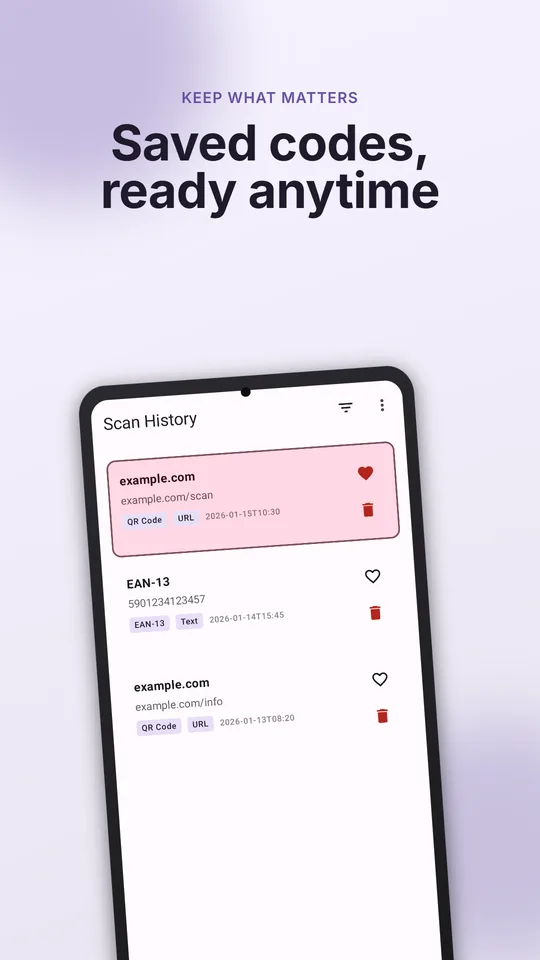
Что сохраняется
Каждое сканирование в QRCoder сохраняется на устройстве вместе с содержимым, типом (ссылка, Wi-Fi, контакт, текст и так далее), форматом (QR Code, EAN-13, Code 128…) и временем. История хранится локально: нет ни аккаунта, ни облачной синхронизации.
Как найти скан позже
Ищите в истории по содержимому, типу или формату. Например:
- Введите часть домена, чтобы найти ссылку, отсканированную на мероприятии.
- Отфильтруйте Wi-Fi, чтобы найти сеть, к которой подключались несколько месяцев назад.
- Отфильтруйте EAN или UPC, чтобы увидеть коды товаров из домашнего учёта.
Сохранённый результат можно снова открыть, скопировать или отправить. Перед открытием ссылки по-прежнему видны домен и полный адрес.
Избранное для кодов, которые нужны снова
Отметьте скан сердечком, чтобы добавить его в избранное. Хорошие кандидаты:
- Wi-Fi спортзала, офиса или коворкинга.
- Официальная ссылка на оплату парковки или проезда.
- Серийные номера и штрихкоды моделей для гарантийных обращений.
- Визитка коллеги, которую вы ещё не сохранили в контакты.
Пакетное сканирование без мусора
Когда нужно отсканировать много кодов подряд — при разборе доставки, сверке списка вещей, сборе контактов на выставке, — включите пакетный режим. Камера продолжает сканировать без выхода с экрана, а код, отсканированный дважды за одну сессию, сохраняется только один раз.
Удаляйте то, что больше не нужно
В истории незаметно копятся чувствительные данные: пароли Wi-Fi, коды посадочных талонов, личные контакты, ссылки с токенами доступа. Раз в несколько месяцев:
- Удаляйте старые билеты и посадочные талоны.
- Удаляйте коды Wi-Fi сетей, к которым больше не подключитесь.
- Удаляйте ссылки с длинными случайными токенами — это могут быть личные ссылки входа или сброса пароля.
- Оставляйте в избранном только то, чем действительно пользуетесь.
Почему важна локальная история: сканер, который выгружает историю, отправляет на чужой сервер список мест, где вы были, сетей, к которым подключались, и ссылок, которые открывали. QRCoder хранит её на устройстве, и что удалять — решаете вы.
Если телефоном пользуется кто-то ещё
Если телефон семейный или вы даёте его детям, помните, что история видна всем, кто открывает приложение. Перед тем как передать телефон, удалите сканы с паролями Wi-Fi и личными ссылками или держите их только в избранном, которое легко проверить.
Как поделиться сохранённым результатом
Кнопка «Поделиться» отправляет расшифрованное содержимое — ссылку, контакт, текст — в выбранное приложение. Если нужно передать сам код, создайте QR-код из этого содержимого и отправьте картинку.
Частые вопросы
Где хранится история сканирования QR-кодов?
На вашем телефоне. QRCoder не требует аккаунта и не синхронизирует историю с облаком.
Можно ли искать по истории?
Да. Сохранённые сканы можно искать по содержимому, типу или формату штрихкода, а важные — отмечать как избранные.
Создаёт ли пакетный режим дубли в истории?
Нет. В пакетном режиме код, отсканированный несколько раз за одну сессию, сохраняется в историю только один раз.
Как создан материал
Статья подготовлена с помощью искусственного интеллекта и сверена с опубликованным списком функций приложения. Независимый разработчик отвечает за публикацию и принимает сообщения об ошибках. Для решений о здоровье, безопасности, праве, финансах и официальных требованиях проверяйте первоисточник или обращайтесь к профильному специалисту.
Вопросы и исправления: [email protected]. Правовая информация и приватность.