 QRCoder
Сканирование с изображения
Как отсканировать QR-код со скриншота или фото
Нужный QR-код часто уже в телефоне: в чате, письме, PDF-билете или на сайте. Навести камеру на собственный экран нельзя, но можно отсканировать само изображение.
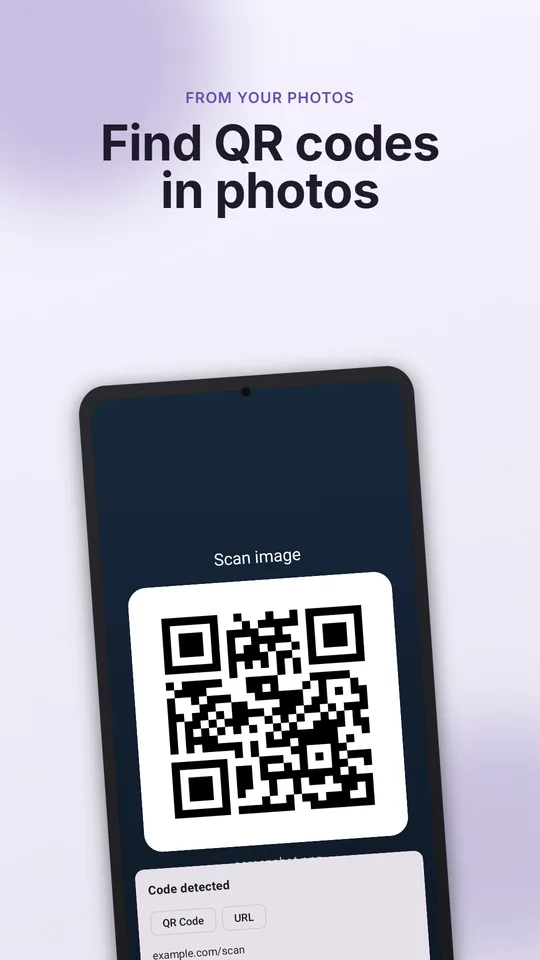
Три способа отсканировать код с экрана телефона
1. Импортировать скриншот или фото
- Сделайте скриншот кода (обычно «Питание + Громкость вниз»).
- Откройте QRCoder и выберите сканирование изображения.
- Выберите скриншот. QRCoder найдёт код на картинке и покажет результат.
2. Отправить изображение в QRCoder
В галерее, мессенджере или файловом менеджере нажмите «Поделиться» и выберите QRCoder. Картинка отсканируется сразу, без сохранения и переключения приложений. Так же можно отправить в QRCoder текст или ссылку, чтобы превратить их в QR-код.
3. Обрежьте, если на странице много всего
Если на скриншоте несколько кодов или много графики, обрежьте его вокруг нужного кода — сканер сразу прочитает правильный.
Коды на другом экране
Для кода на ноутбуке, телевизоре или терминале используйте камеру как обычно. С экранами помогают такие приёмы:
- Слегка наклоните телефон, чтобы убрать блики и муар.
- Отойдите подальше — коды на больших мониторах часто лучше читаются с 30–50 см.
- Прибавьте яркость на экране с кодом и выключите фонарик: на глянцевом экране он даёт блик.
- Если всё равно не выходит, сфотографируйте код и импортируйте фото.
Что можно отсканировать с изображения
QRCoder читает QR-коды и распространённые штрихкоды: Data Matrix, Aztec (часто на ж/д и авиабилетах), PDF417 (посадочные талоны), EAN и UPC на товарах, Code 39, Code 93, Code 128, Codabar и ITF. Результатом может быть ссылка, данные Wi‑Fi, контакт, событие календаря, телефон, SMS, email, геолокация или обычный текст.
Скриншоты билетов — чувствительные данные. Код посадочного талона или билета может содержать ваше имя и номер брони. Удаляйте ненужные скриншоты и не выкладывайте их в сеть.
Прежде чем открывать результат
Код из письма или сообщения требует той же осторожности, что и наклейка на улице. QRCoder показывает домен и полный адрес ссылки с локальными предупреждениями ещё до открытия. Что проверять — в статье как проверить ссылку в QR-коде.
Приватность
Изображения сканируются на устройстве. Разрешение камеры нужно только для сканирования камерой, для импорта картинки оно не требуется. Аккаунт не нужен, история хранится на телефоне.
Частые вопросы
Как отсканировать QR-код на экране своего телефона?
Сделайте скриншот, откройте QRCoder и выберите сканирование изображения — или отправьте скриншот в QRCoder через «Поделиться».
Нужно ли разрешение камеры, чтобы отсканировать скриншот?
Нет. Разрешение камеры требуется только для сканирования камерой. Импорт фото или скриншота работает без него.
Почему не сканируется QR-код с экрана ноутбука?
Обычно мешают блики и муар. Наклоните телефон, отойдите немного, прибавьте яркость экрана или сфотографируйте код и импортируйте фото.
Как создан материал
Статья подготовлена с помощью искусственного интеллекта и сверена с опубликованным списком функций приложения. Независимый разработчик отвечает за публикацию и принимает сообщения об ошибках. Для решений о здоровье, безопасности, праве, финансах и официальных требованиях проверяйте первоисточник или обращайтесь к профильному специалисту.
Вопросы и исправления: [email protected]. Правовая информация и приватность.